Bol.com Promoties en Kortingsacties Correct Boeken in Moneybird
BolMoneybird Team
team@bolmoneybird.nl
Bol.com verkopers die meedoen aan kortingsacties, Deals of de Week of eigen promoties lopen vaak vast bij het boeken ervan. De vraag is altijd: is een korting een kostenpost, een omzetcorrectie, of iets anders? En hoe verwerk je dat correct in Moneybird zonder dat je BTW-aangifte in de war raakt? In dit artikel zetten we het helder uiteen.
Wat voor promoties zijn er op Bol.com?
Bol.com biedt verkopers verschillende manieren om hun producten te promoten:
Bol.com-gestuurde acties:
- Bol.com Deals van de Week (DVDW) — jij levert de korting, Bol.com kiest de selectie
- Seizoensacties zoals Black Friday, Sinterklaas en Pasen
- Bol.com Outlet — gereduceerde prijzen voor retourartikelen
Zelf in te stellen promoties:
- Eigen kortingscodes (via het verkopersportaal)
- Tijdelijke prijsverlagingen op specifieke artikelen
- Bundelacties (koop 2, betaal voor 1)
Advertentiekosten:
- Sponsored Products (betaald adverteren binnen Bol.com)
- Dit zijn aparte kosten die worden verrekend in de uitbetaling
In ons artikel over commissies doorboeken in Moneybird legden we al uit hoe de Bol.com uitbetaling is opgebouwd. Promotiekosten vormen een eigen categorie daarbinnen.
De boekhoudkundige logica achter kortingen
Veel verkopers denken bij een korting aan een extra kostenpost. Boekhoudkundig is het echter genuanceerder:
Optie 1: Korting als omzetcorrectie (meest gangbaar)
Stel je verkoopt een product voor de normale prijs van €50. Door een promotie verkoop je het voor €35. De klant betaalt €35 en ontvangt ook een factuur van €35. Je omzet is in dit geval €35 en er is geen aparte kostenpost voor de korting.
Journaalpost:
- Omzet Bol.com: €35 (inclusief 21% BTW = €7,23 BTW)
- BTW te betalen: €7,23
Dit is de eenvoudigste methode en de meest gebruikte. De korting wordt nergens apart zichtbaar — de lagere prijs staat in de factuur.
Optie 2: Bruto omzet minus kortingspost (transparanter)
Sommige verkopers willen de volledige catalogusprijs als omzet zien en de korting apart als kostenpost, zodat duidelijk wordt hoeveel korting er in totaal is weggegeven.
Journaalpost:
- Omzet Bol.com: €50
- Kortingen en acties: -€15 (kostenpost)
- Netto omzet: €35
Dit geeft meer inzicht maar is bewerkelijker en vereist aanpassing van je Moneybird-inrichting. Het BTW-resultaat is gelijk aan optie 1.
Advies: voor de meeste Bol.com verkopers is optie 1 het eenvoudigst en fiscaal correct. Overleg met je accountant welke methode bij jouw situatie past.
Bol.com Deals van de Week: wie betaalt de korting?
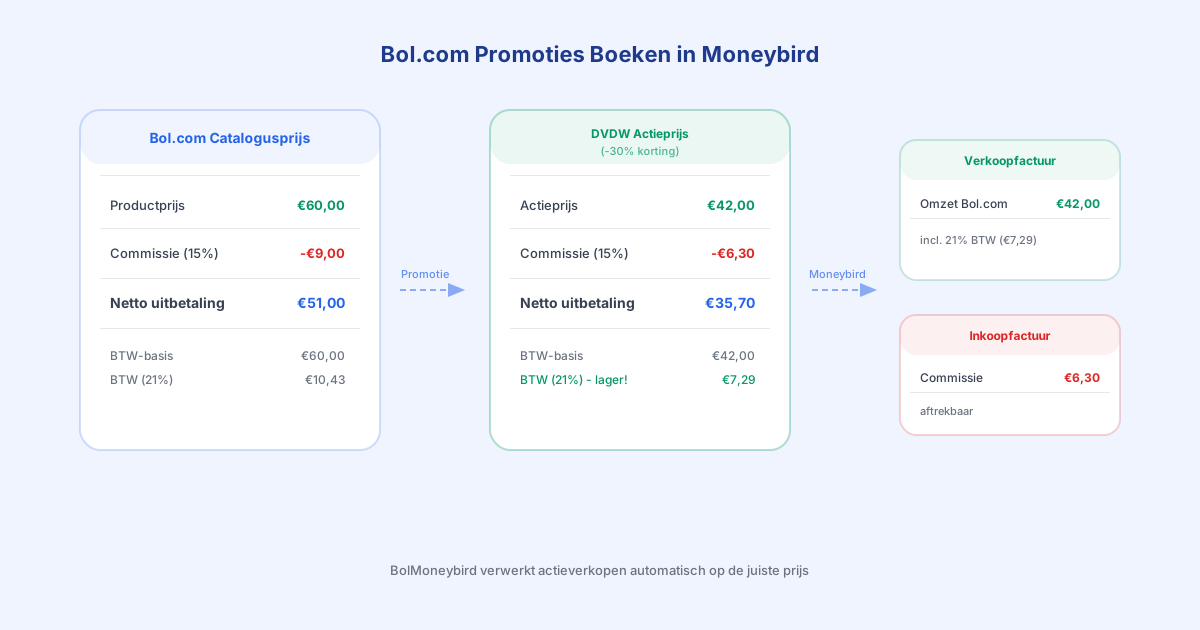
Bij Bol.com DVDW ben jij als verkoper degene die de korting financiert. Bol.com rekent een lagere verkoopprijs maar de commissie wordt berekend over de gereduceerde prijs. Je ontvangt in de uitbetaling dan ook de gereduceerde prijs minus commissie.
Praktijkvoorbeeld:
- Normale prijs: €60
- DVDW-prijs: €42 (30% korting)
- Commissie (15% van €42): €6,30
- Jij ontvangt: €35,70
In je boekhouding factureert BolMoneybird automatisch het bedrag dat de klant heeft betaald: €42. De commissie van €6,30 wordt apart als kostenpost geboekt. Er is geen aparte boeking nodig voor de kortingsverschil van €18, tenzij jij de brutomethode hanteert.
Advertentiekosten (Sponsored Products)
Sponsored Products is anders dan promotiekorting. Hier betaal je Bol.com een advertentiebedrag voor extra zichtbaarheid. Dit zijn gewone zakelijke kosten.
In de Bol.com uitbetaling ziet dit eruit als een aparte aftrekpost: Sponsored Products-kosten. BolMoneybird verwerkt dit als een inkoopfactuur van Bol.com in Moneybird, in de kostenrubriek “Advertentiekosten”.
Meer hierover lees je in ons artikel over advertentiekosten op Bol.com.
Correct boeken in Moneybird: stap voor stap
Stap 1: Check je Bol.com betaalspecificatie
Download de betaalspecificatie via het Bol.com verkopersportaal (Financien > Uitbetalingen). Hier zie je alle onderdelen van je uitbetaling, inclusief:
- Totale verkopen (gereduceerde prijzen bij promoties)
- Commissies per transactie
- Advertentiekosten (Sponsored Products)
- Eventuele kortingsbijdragen (bij specifieke acties)
Stap 2: Verkoopfacturen aanmaken
Voor elke verkoop maakt BolMoneybird automatisch een verkoopfactuur aan in Moneybird. De factuurbedragen zijn de prijzen die de klant heeft betaald (inclusief eventuele kortingen). Je hoeft hier niets handmatig aan te doen.
Stap 3: Kostenposten controleren
In Moneybird verschijnen de commissies en advertentiekosten als inkoopfacturen. Controleer of de categorisering klopt:
- Commissies: Kostensoort “Commissies marktplaats” (of vergelijkbaar)
- Advertentiekosten: Kostensoort “Advertentiekosten”
- Verzendkosten: Kostensoort “Verzendkosten”
Stap 4: Afstemming met de uitbetaling
Aan het einde van elke uitbetalingsperiode stem je de ontvangen uitbetaling af met de geboekte transacties. Dit is het bankafschrift afstemmen in Moneybird. Als de promoties correct zijn geboekt, sluit dit netjes aan.
BTW bij kortingen: let op dit
Een veelgestelde vraag: als ik 30% korting geef, mag ik dan ook 30% minder BTW afdragen?
Ja, dat klopt. BTW wordt berekend over de werkelijk ontvangen prijs. Als je product normaal €60 kost en je verkoopt het voor €42, bereken je BTW over €42, niet over €60. Bij 21% BTW is dat €7,29 in plaats van €10,43.
Dit is een voordeel van promotieverkopen dat verkopers soms vergeten: je betaalt minder BTW over gereduceerde omzet.
Let op: dit geldt voor kortingen op de verkoopprijs. Ontvang je van Bol.com achteraf een vergoeding (bijzonder geval bij bepaalde promoties), dan kan de BTW-behandeling anders zijn. Overleg bij twijfel met je accountant.
Wat doet BolMoneybird automatisch?
BolMoneybird haalt alle orderinformatie op uit de Bol.com Retailer API, inclusief de daadwerkelijk betaalde prijs. Dit betekent:
- Bij een promotieverkoop van €42 maakt BolMoneybird een factuur aan voor €42
- Het juiste BTW-tarief wordt automatisch bepaald op basis van de productcategorie
- Commissies worden berekend over de gereduceerde prijs en apart geboekt
- Advertentiekosten worden verwerkt vanuit de betaalspecificatie
Je hoeft niets handmatig aan te passen voor promotieverkopen. BolMoneybird verwerkt promoties en normale verkopen op identieke wijze: de gereduceerde prijs is de feitelijke transactieprijs en wordt als zodanig geboekt.
Veelgemaakte fouten bij promoties
Fout 1: Dubbele boeking Sommige verkopers boeken zowel de volledige prijs als de korting apart, waardoor de omzet te hoog uitvalt. BolMoneybird voorkomt dit door altijd de werkelijk ontvangen prijs te gebruiken.
Fout 2: Verkeerde BTW over kortingen BTW berekenen over de catalogusprijs in plaats van de verkoopprijs. Dit leidt tot een te hoge BTW-afdracht.
Fout 3: Advertentiekosten als omzetcorrectie boeken Advertentiekosten zijn zakelijke kosten (debet), geen correctie op de omzet. Ze horen in een aparte kostenrubriek.
Fout 4: Kortingsbijdragen van Bol.com vergeten Sommige Bol.com-acties worden deels door Bol.com zelf gefinancierd. Je ontvangt dan een aanvullende vergoeding in je uitbetaling. Vergeet niet deze vergoeding als omzet of als correctie te boeken.
Samenvatting
Promotieverkopen op Bol.com boek je op dezelfde manier als normale verkopen, maar dan op de gereduceerde prijs. Dit is eenvoudiger dan het klinkt:
- Verkoopfactuur op de prijs die de klant betaalt
- BTW over de gereduceerde prijs
- Commissie als aparte kostenpost
- Advertentiekosten (Sponsored Products) als aparte kostenpost
BolMoneybird regelt dit automatisch. Of je nu meedoet aan Deals van de Week, een eigen promotie instelt of actief adverteert op Bol.com, de koppeling verwerkt alle transacties correct in Moneybird. Zo ben je altijd klaar voor de BTW-aangifte, ook tijdens drukke promotieperiodes. Start vandaag met BolMoneybird en laat de boekhouding voor je werken.
Tags
Delen