Moneybird Instellen voor Bol.com: Stap-voor-Stap Handleiding
BolMoneybird Team
team@bolmoneybird.nl
Moneybird is een van de populairste boekhoudpakketten in Nederland, en terecht: het is gebruiksvriendelijk, betaalbaar en biedt uitstekende mogelijkheden voor e-commerce ondernemers. Maar om het optimaal te gebruiken voor je Bol.com verkopen, moet je het goed instellen. In deze stap-voor-stap handleiding leer je hoe je Moneybird configureert voor je Bol.com webwinkel en hoe je het koppelt met BolMoneybird voor automatische synchronisatie.
Voordat je begint: wat heb je nodig?
Zorg dat je het volgende bij de hand hebt:
- Een Moneybird account (minimaal het Compact-pakket voor API-toegang)
- Een Bol.com verkopersaccount met actieve verkopen
- Je KvK-nummer en bedrijfsgegevens
- Je BTW-nummer
- Inzicht in welke productcategorieen je verkoopt (voor de BTW-instellingen)
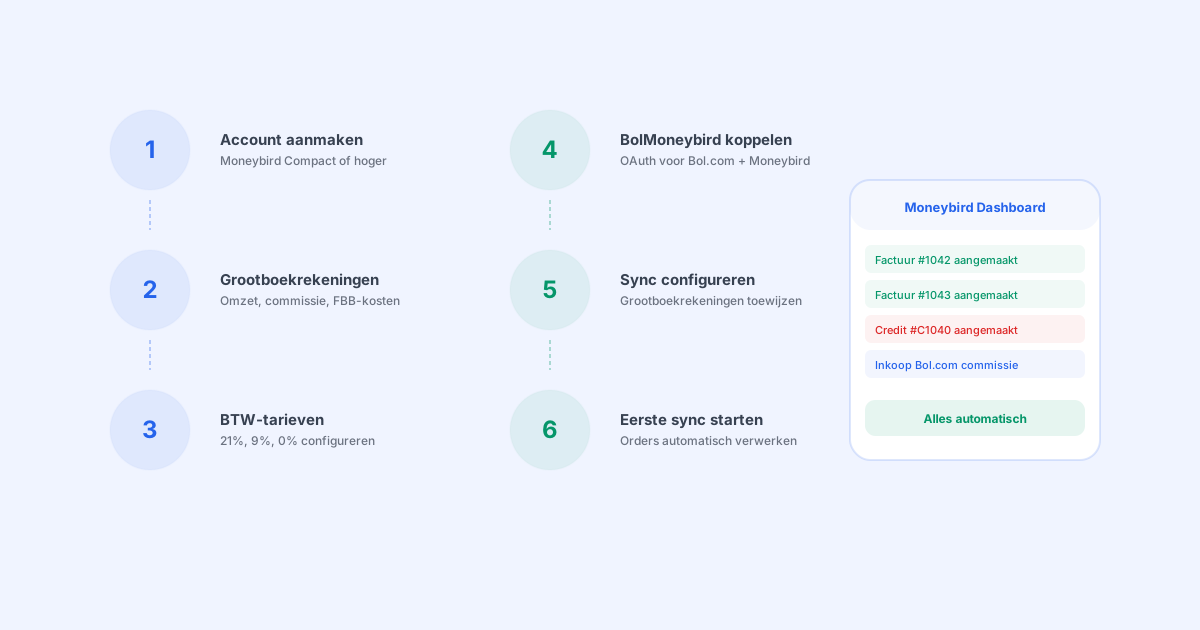
Stap 1: Moneybird account aanmaken en inrichten
Als je nog geen Moneybird account hebt, is dit de eerste stap.
Account aanmaken
- Ga naar moneybird.com en maak een account aan
- Kies het Compact-pakket of hoger (dit is nodig voor API-koppelingen)
- Vul je bedrijfsgegevens in: bedrijfsnaam, adres, KvK-nummer, BTW-nummer
- Kies je boekjaar (standaard is dit het kalenderjaar)
Bedrijfsinstellingen controleren
Ga naar Instellingen > Bedrijfsgegevens en controleer:
- Bedrijfsnaam en adres zijn correct
- KvK-nummer is ingevuld
- BTW-nummer is correct (formaat: NL + 9 cijfers + B + 2 cijfers)
- Standaardvaluta staat op EUR
- Factuurtaal staat op Nederlands
Bankrekening koppelen
Het is aan te raden om je zakelijke bankrekening te koppelen met Moneybird:
- Ga naar Instellingen > Bankrekeningen
- Voeg je zakelijke bankrekening toe
- Activeer de automatische bankimport als dit beschikbaar is voor jouw bank
Dit maakt het later eenvoudiger om betalingen te matchen met facturen.
Stap 2: Grootboekrekeningen instellen
Grootboekrekeningen zijn de ruggengraat van je boekhouding. Ze bepalen waar inkomsten en uitgaven worden geboekt. Voor Bol.com verkopen raden we de volgende structuur aan:
Omzet-rekeningen
| Grootboekrekening | Type | Doel |
|---|---|---|
| Omzet verkopen Bol.com | Omzet | Verkoopopbrengsten van Bol.com orders |
| Omzet verzendkosten | Omzet | Verzendkosten doorberekend aan klant |
Kosten-rekeningen
| Grootboekrekening | Type | Doel |
|---|---|---|
| Bol.com verkoopcommissie | Kosten | Commissie per verkoop |
| FBB fulfilmentkosten | Kosten | Handling en verzending (bij FBB) |
| FBB opslagkosten | Kosten | Opslagkosten magazijn (bij FBB) |
| Verzendkosten FBR | Kosten | Eigen verzendkosten (bij FBR) |
Hoe maak je een grootboekrekening aan?
- Ga naar Instellingen > Grootboekrekeningen
- Klik op “Nieuwe grootboekrekening”
- Vul de naam in (bijv. “Omzet verkopen Bol.com”)
- Kies het type: Omzet of Kosten
- Kies de juiste categorie (Verkoopkosten, Inkoopkosten, etc.)
- Klik op “Opslaan”
Herhaal dit voor alle benodigde rekeningen.
Stap 3: BTW-tarieven configureren
Moneybird heeft standaard al de Nederlandse BTW-tarieven ingesteld, maar het is goed om dit te controleren.
Controleer bestaande tarieven
- Ga naar Instellingen > BTW-tarieven
- Controleer dat de volgende tarieven bestaan:
- 21% BTW — voor standaard producten
- 9% BTW — voor verlaagd tarief (boeken, voedsel, etc.)
- 0% BTW — voor vrijgestelde of geexporteerde producten
BTW-tarief per grootboekrekening
Je kunt per grootboekrekening een standaard BTW-tarief instellen:
- “Omzet verkopen Bol.com” → standaard 21% (of 9% als je voornamelijk boeken/voeding verkoopt)
- “Bol.com verkoopcommissie” → 21% (commissie is altijd 21%)
- “FBB fulfilmentkosten” → 21%
Dit bespaart tijd bij het handmatig aanmaken van facturen, al automatiseert BolMoneybird dit volledig.
Belgische BTW (voor verkopers die ook naar Belgie leveren)
Als je ook via Bol.com Belgie verkoopt en de OSS-drempel (€10.000) overschrijdt, moet je Belgische BTW-tarieven instellen:
- 21% Belgische BTW — standaardtarief
- 6% Belgische BTW — verlaagd tarief
In Moneybird kun je deze als aparte BTW-tarieven aanmaken.
Stap 4: Contact aanmaken voor Bol.com
In Moneybird maak je een contact aan voor Bol.com als leverancier. Dit is nodig voor de inkoopfacturen (commissies, FBB-kosten, maandfacturen).
- Ga naar Contacten > Nieuw contact
- Vul in:
- Bedrijfsnaam: Bol.com
- Type: Leverancier
- Adres: Papendorpseweg 100, 3528 BJ Utrecht
- KvK: 61204714
- BTW-nummer: NL854134270B01
- Klik op “Opslaan”
Stap 5: BolMoneybird koppelen via OAuth
Nu je Moneybird correct is ingericht, is het tijd om BolMoneybird te koppelen voor automatische synchronisatie.
Stap 5a: BolMoneybird account aanmaken
- Ga naar bolmoneybird.nl en maak een account aan
- Kies het pakket dat past bij je ordervolume
- Bevestig je e-mailadres
Stap 5b: Bol.com koppelen
- Ga in BolMoneybird naar Instellingen > Koppelingen
- Klik op “Bol.com koppelen”
- Je wordt doorgestuurd naar het Bol.com inlogscherm
- Log in met je Bol.com verkopersgegevens
- Autoriseer BolMoneybird om toegang te krijgen tot je verkopersdata
- Je wordt teruggestuurd naar BolMoneybird — de koppeling is actief
Stap 5c: Moneybird koppelen
- Ga in BolMoneybird naar Instellingen > Koppelingen
- Klik op “Moneybird koppelen”
- Je wordt doorgestuurd naar het Moneybird autorisatiescherm
- Log in met je Moneybird gegevens
- Selecteer de juiste administratie (als je meerdere administraties hebt)
- Autoriseer BolMoneybird
- Je wordt teruggestuurd naar BolMoneybird — de koppeling is actief
Beide koppelingen gebruiken OAuth 2.0, wat betekent dat BolMoneybird nooit je wachtwoord opslaat. Je kunt de autorisatie op elk moment intrekken.
Stap 6: Synchronisatie-instellingen configureren
Na het koppelen van Bol.com en Moneybird moet je de synchronisatie-instellingen configureren in BolMoneybird.
Grootboekrekeningen toewijzen
Wijs de Moneybird grootboekrekeningen toe aan de juiste BolMoneybird functies:
| BolMoneybird instelling | Moneybird grootboekrekening |
|---|---|
| Omzet producten | Omzet verkopen Bol.com |
| Omzet verzendkosten | Omzet verzendkosten |
| Commissiekosten | Bol.com verkoopcommissie |
| FBB-kosten | FBB fulfilmentkosten |
| Opslagkosten | FBB opslagkosten |
BTW-instellingen
Configureer de BTW-mapping:
- Standaard BTW-tarief: kies 21% als je voornamelijk standaard producten verkoopt
- Automatische BTW-mapping: zet deze optie aan voor automatische herkenning via EAN en titelanalyse
- BTW-tarief overschrijven per product: optioneel, voor producten waar automatische herkenning niet voldoet
Retourverwerking
Kies hoe retouren worden verwerkt:
- Automatische creditfacturen: aan (aanbevolen)
- Koppeling aan originele factuur: aan (aanbevolen)
Factuurimport
Configureer de automatische Bol.com factuurimport:
- Automatische import: aan (aanbevolen)
- PDF als bijlage: aan (aanbevolen)
Sync-interval
Kies hoe vaak BolMoneybird controleert op nieuwe orders:
- 5 minuten (aanbevolen voor het Pro-pakket — meest actueel)
- 15 minuten (beschikbaar in het Starter-pakket)
- 30 minuten (als je minder frequent wilt synchroniseren)
Stap 7: De eerste synchronisatie uitvoeren
Nu alles is geconfigureerd, kun je de eerste synchronisatie starten:
- Ga naar het BolMoneybird dashboard
- Klik op “Synchronisatie starten”
- BolMoneybird haalt alle recente orders op van Bol.com
- Voor elke order wordt een verkoopfactuur aangemaakt in Moneybird
- Commissies worden als inkoopfacturen aangemaakt
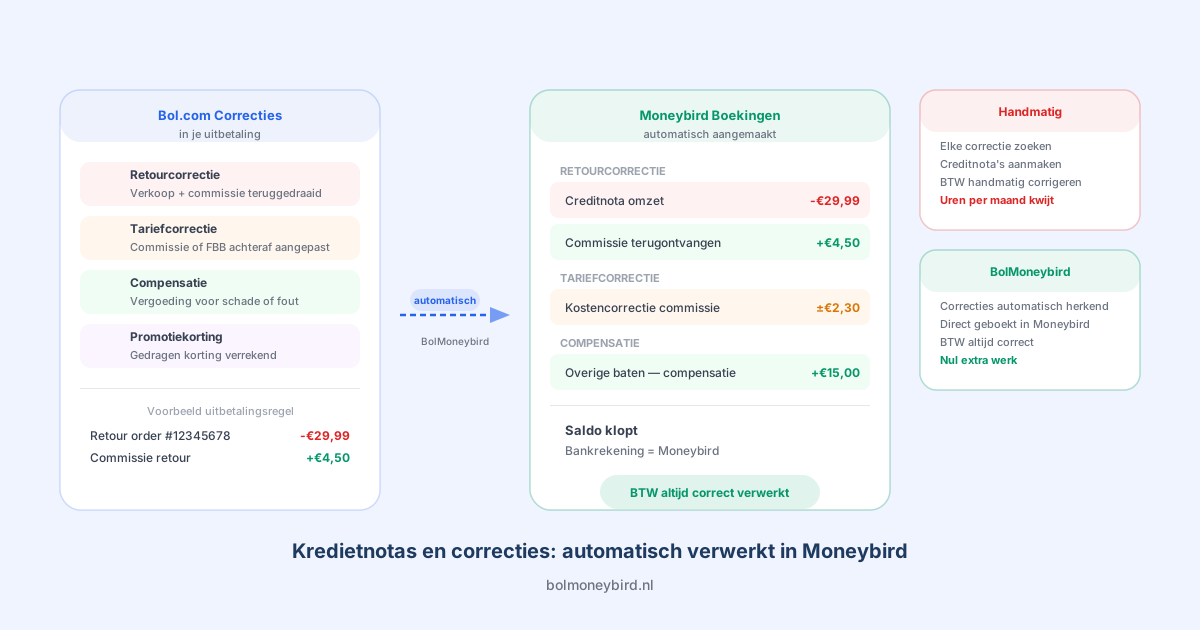
- Retouren worden als creditfacturen verwerkt
De eerste synchronisatie kan enkele minuten duren, afhankelijk van het aantal orders. Daarna verloopt alles automatisch.
Controleer het resultaat
Na de eerste synchronisatie is het verstandig om te controleren:
- Open Moneybird en ga naar Verkoop > Facturen
- Controleer of de verkoopfacturen correct zijn aangemaakt
- Controleer de bedragen, BTW-tarieven en klantgegevens
- Ga naar Inkoop > Facturen en controleer de commissieboekingen
- Bekijk of eventuele creditfacturen correct zijn aangemaakt
Als alles er goed uitziet, is je setup compleet. Vanaf nu verloopt alles automatisch.
Veelgestelde vragen bij het instellen
Welk Moneybird pakket heb ik nodig?
Je hebt minimaal het Compact-pakket nodig voor API-koppelingen. Het Uitgebreid-pakket biedt extra functies zoals meerdere gebruikers en geavanceerde rapportages.
Kan ik meerdere Bol.com accounts koppelen?
Ja, BolMoneybird ondersteunt meerdere Bol.com verkopersaccounts. Je kunt ze allemaal koppelen aan dezelfde of verschillende Moneybird administraties.
Wat als ik al facturen handmatig heb aangemaakt?
BolMoneybird detecteert bestaande facturen en maakt geen duplicaten aan. Je kunt veilig overstappen zonder dubbele boekingen.
Hoe lang duurt de installatie?
De complete setup — van Moneybird inrichten tot de eerste synchronisatie — duurt gemiddeld 15-20 minuten. Het moeilijkste is het kiezen van de juiste grootboekrekeningen, en daarvoor helpt dit artikel je.
Conclusie
Het correct instellen van Moneybird voor je Bol.com verkopen is de basis voor een gestroomlijnde boekhouding. Door de juiste grootboekrekeningen, BTW-tarieven en contacten in te stellen, en vervolgens BolMoneybird te koppelen voor automatische synchronisatie, hoef je je nooit meer zorgen te maken over je boekhouding. De setup kost je eenmalig 15-20 minuten, en daarna bespaart het je uren per week. Start nu met BolMoneybird en ervaar hoe eenvoudig het is.
Tags
Delen